- Drei Ansichten: Portfolio-Timeline, Kanban-Board, Meilensteinplan — ein Datenbestand
- Projekte per Drag & Drop verschieben, Laufzeiten direkt in der Timeline ziehen
- Projektattribute: Status, Teamfarben, Größe, Priorisierung — alle inline editierbar
- PNG-Export in 2× Auflösung, automatisch auf Inhalt zugeschnitten
- Läuft vollständig lokal im Browser — kein Account, kein Server notwendig
flowlane ist bewusst einfach gehalten — aber unter der Oberfläche steckt eine durchdachte Menge an Funktionen, die alle auf denselben Datenbestand zugreifen. Dieser Artikel erklärt jede Funktion im Detail: was sie tut, wann sie nützlich ist und worauf es in der Praxis ankommt.
Die drei Ansichten
flowlane hat drei Views, die sich oben in der Navigation umschalten lassen. Alle drei zeigen dieselben Projekte, Lanes und Meilensteine — nur aus einem anderen Blickwinkel. Der Wechsel zwischen den Ansichten ist verlustfrei: Änderungen in einer Ansicht sind sofort in den anderen sichtbar.
| Ansicht | Ideal für | Zentrales Element |
|---|---|---|
| Portfolio-Timeline | Strategischer Überblick, Lenkungsausschüsse | Horizontale Swimlane-Timeline |
| Kanban-Board | Schneller Statusabgleich, Jour Fixe | Spalten nach Projektstatus |
| Meilensteinplan | Terminübersicht, Liefertermin-Tracking | Chronologische Meilensteinliste |
Portfolio-Timeline
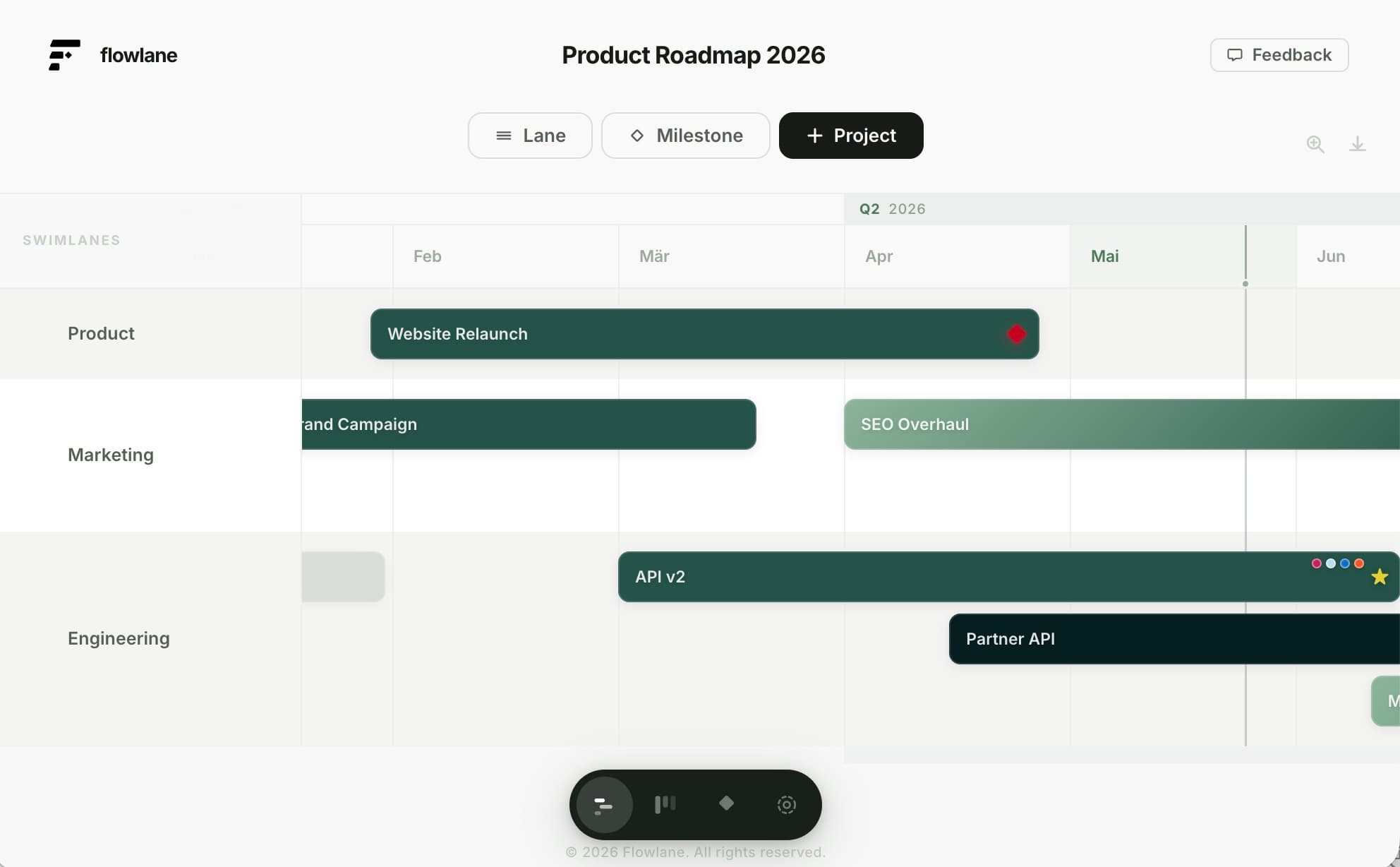
Die Timeline ist das Herzstück von flowlane. Sie zeigt alle Projekte als farbige Balken auf einer horizontalen Zeitachse, geordnet nach Lanes (Teams, Bereiche oder Themenfelder). Oberhalb der Zeitachse sind Monate und Quartale eingeblendet — das aktuelle Quartal ist dezent hervorgehoben, damit der Blick sofort weiß, wo „jetzt" ist.
Wenn mehrere Projekte in einer Lane zeitlich überlappen, werden sie automatisch in mehrere Reihen aufgeteilt — kein manuelles Anpassen nötig. Die Timeline scrollt horizontal über den gesamten Planungshorizont; über den Zoom-Toggle lässt sich zwischen einer kompakten und einer ausführlicheren Ansicht wechseln.
Kanban-Board
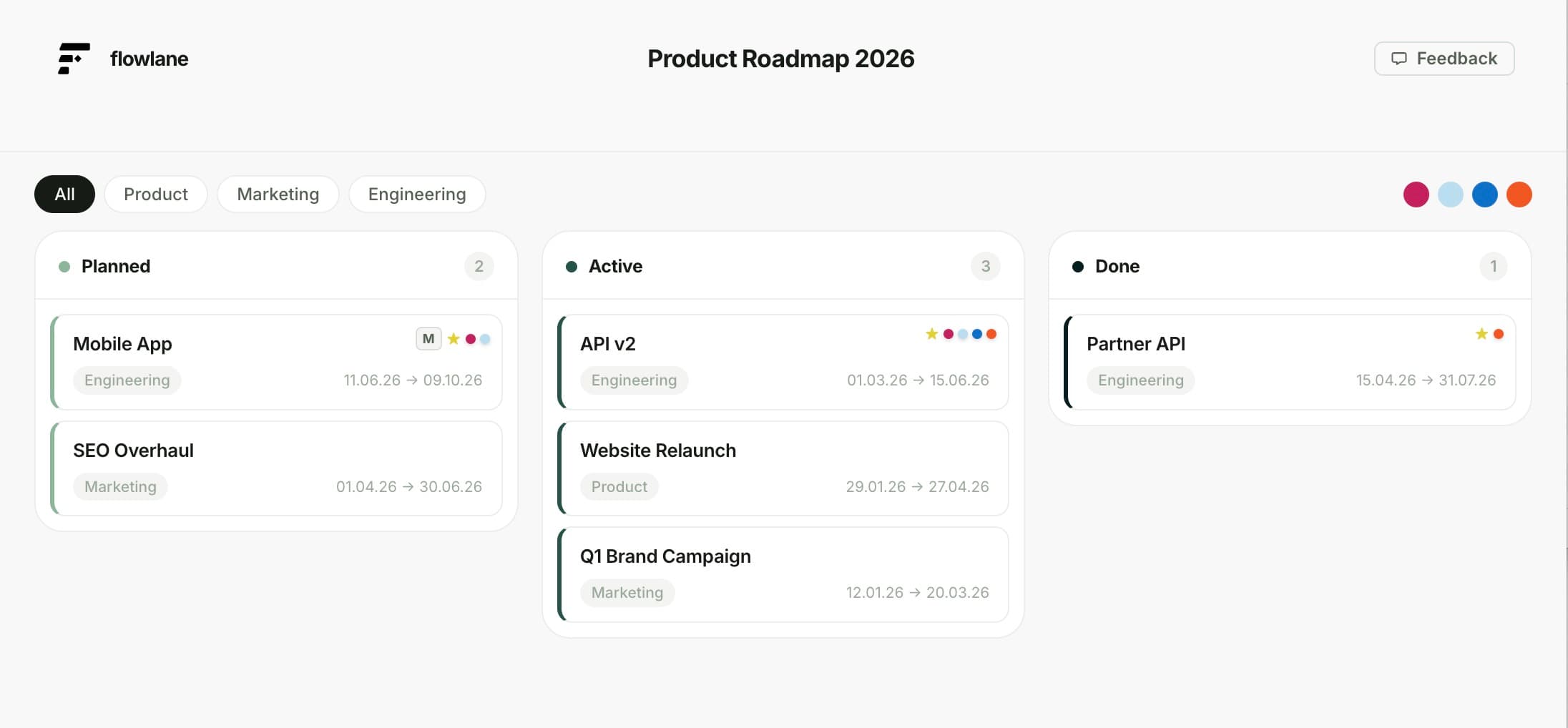
Das Kanban-Board zeigt die Projekte als Karten, aufgeteilt in vier Spalten: Geplant, Aktiv, In Review und Abgeschlossen. Karten lassen sich per Drag & Drop zwischen den Spalten verschieben — der Status des Projekts wird dabei automatisch aktualisiert und sofort in der Timeline gespiegelt.
Über einen Lane-Filter lässt sich die Ansicht auf einzelne Teams oder Bereiche einschränken — praktisch, wenn man mit einem Team-Lead nur dessen Projekte besprechen will.
Meilensteinplan
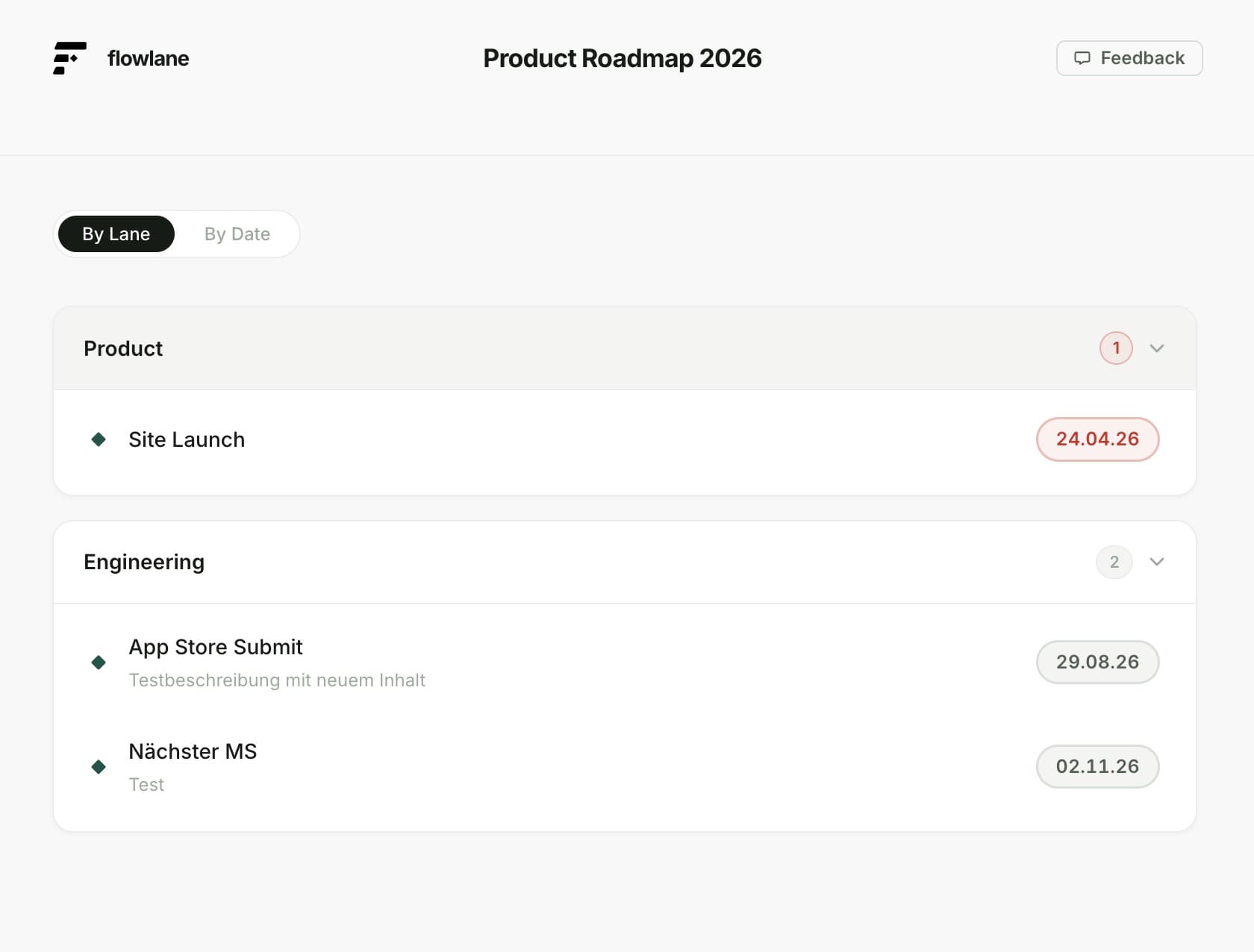
Der Meilensteinplan listet alle Meilensteine chronologisch auf — wahlweise gruppiert nach Lane oder sortiert nach Datum. Überfällige Meilensteine werden automatisch rot markiert. Eine grüne Checkbox zeigt erledigte Meilensteine an, die aber der Übersicht halber sichtbar bleiben.
Diese Ansicht ist besonders nützlich für die Vorbereitung von Steering-Committee-Sitzungen: Man sieht sofort, was in den nächsten sechs Wochen ansteht — und was bereits hätte fertig sein sollen.
Projekte anlegen und bearbeiten
Ein Projekt in flowlane ist mehr als nur ein Balken auf der Timeline. Jedes Projekt hat eine Reihe von Attributen, die schnell editierbar sind — ohne ein Modal öffnen zu müssen.
Quick-Edit: Alles mit einem Klick
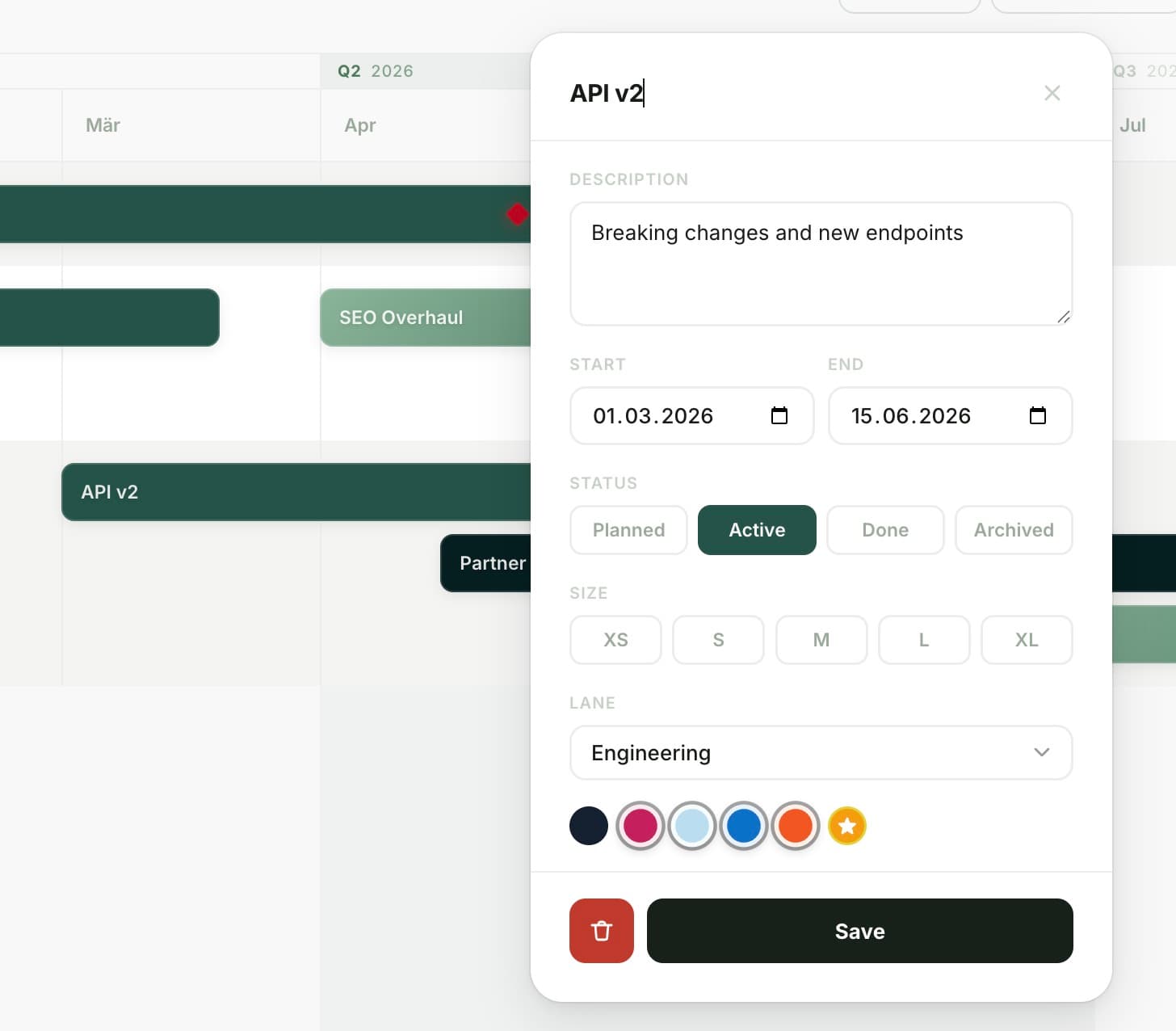
Ein Klick auf einen Projektbalken öffnet das Quick-Edit-Popover direkt neben dem Element. Dort lassen sich Titel, Beschreibung, Zeitraum, Status, Lane-Zuweisung und alle weiteren Attribute ändern — ohne die Timeline-Ansicht zu verlassen. Das Popover positioniert sich automatisch so, dass es immer vollständig im Viewport sichtbar bleibt.
Projektattribute im Überblick
- Status — Steuert, in welche Kanban-Spalte das Projekt fällt und wie der Balken in der Timeline gerendert wird (aktive Projekte sind voller Opazität, fertige etwas verblasst).
- Teamfarben — Bis zu fünf farbige Punkte als visueller Marker. Ideal um kenntlich zu machen, welche Teams an einem Projekt beteiligt sind, ohne Text hinzufügen zu müssen.
- Größe — S, M, L, XL als grobe Aufwandsklasse. Erscheint als kleines Badge auf der Kanban-Karte — kein Ersatz für Storypoints, aber hilfreich für schnelle Kapazitätsgespräche.
- Stern — Markiert das Projekt als prioritär. In der Timeline wird ein Stern-Icon auf dem Balken angezeigt.
Balken direkt in der Timeline bearbeiten
Projektbalken lassen sich nicht nur im Quick-Edit, sondern direkt in der Timeline manipulieren. Ziehen verschiebt das Projekt zeitlich (inkl. Snap auf Monatsanfang), die Resize-Handles an den Rändern verlängern oder verkürzen die Laufzeit. Beim Verschieben erscheint ein Ghost-Element, das die neue Position visualisiert bevor die Maustaste losgelassen wird.
Meilensteine setzen und verfolgen
Meilensteine werden in der Timeline als Rauten-Pin über der jeweiligen Lane eingeblendet. Sie haben ein Datum, einen Titel, eine optionale Beschreibung und einen Status (Offen / Erledigt). Ein Meilenstein, dessen Datum in der Vergangenheit liegt und der noch auf „Offen" steht, wird automatisch rot markiert — in allen drei Ansichten gleichzeitig.
Das klingt einfach, ist in der Praxis aber einer der nützlichsten Aspekte von flowlane: Man sieht auf einen Blick, welche kritischen Termine man stillschweigend hat verstreichen lassen. Ohne aktive Erinnerung, ohne Notification-Overhead.
Lanes: Teams und Bereiche strukturieren
Lanes sind die horizontalen Schwimmbahnen der Timeline. Sie repräsentieren in der Regel Teams, Bereiche oder Themenfelder — je nach dem, wie das Portfolio strukturiert ist. Lanes lassen sich per Drag & Drop umsortieren, umbenennen und löschen.
Aus eigener Erfahrung: Die sinnvollste Einteilung ist nicht immer die nach Organisationseinheiten, sondern nach Planungsverantwortung. Welche Lanes man erstellt, bestimmt, welche Fragen die Timeline auf einen Blick beantwortet.
Export: PNG für Meetings, JSON für Backups
Timeline als PNG exportieren
Der PNG-Export ist eine der meistgenutzten Funktionen — weil er genau das löst, wofür flowlane gebaut wurde: die Timeline in eine Präsentation oder ein Statusdokument zu bringen, ohne Screenshot-Chaos.
Der Export rendert die Timeline in doppelter Auflösung (2×, Retina-tauglich) und schneidet das Bild automatisch auf den tatsächlichen Inhaltsbereich zu. Links aus dem sichtbaren Bereich scrollende Projekte sind im Export vollständig enthalten. Ein dezenter Wasserzeichen-Hinweis (Made with flowlaneapp.de) erscheint in der rechten unteren Ecke.
JSON-Export und Import
Jede Roadmap lässt sich als strukturierte JSON-Datei exportieren — das vollständige Datenmodell mit allen Projekten, Lanes und Meilensteinen. Das ermöglicht:
- Backup: Regelmäßig exportieren und lokal ablegen — fertig.
- Weitergabe: Die JSON-Datei an Kollegen schicken, die sie in ihre eigene Instanz importieren.
- Versionierung: JSON-Dateien lassen sich in Git einchecken und damit vollständig nachvollziehen.
Datenspeicherung: lokal im Browser
flowlane speichert alle Daten im localStorage des Browsers. Kein Server, kein Account, keine Installation — die Daten verlassen den Rechner nie. Das macht flowlane sofort einsatzbereit, auch in Umgebungen, in denen keine SaaS-Tools für strategische Daten freigegeben sind.
Der JSON-Export sorgt dafür, dass die Daten jederzeit gesichert und portiert werden können: einfach exportieren, lokal ablegen oder an Kollegen weitergeben. Wer Roadmaps regelmäßig in Git einchecken möchte, kann die exportierten Dateien problemlos versionieren.
Persistente Serverspeicherung
Eine serverbasierte Datenspeicherung ist grundsätzlich möglich — erfordert aber eine individuelle Lösung. Bei Interesse: hello@flowlaneapp.de
Mehrere Roadmaps verwalten
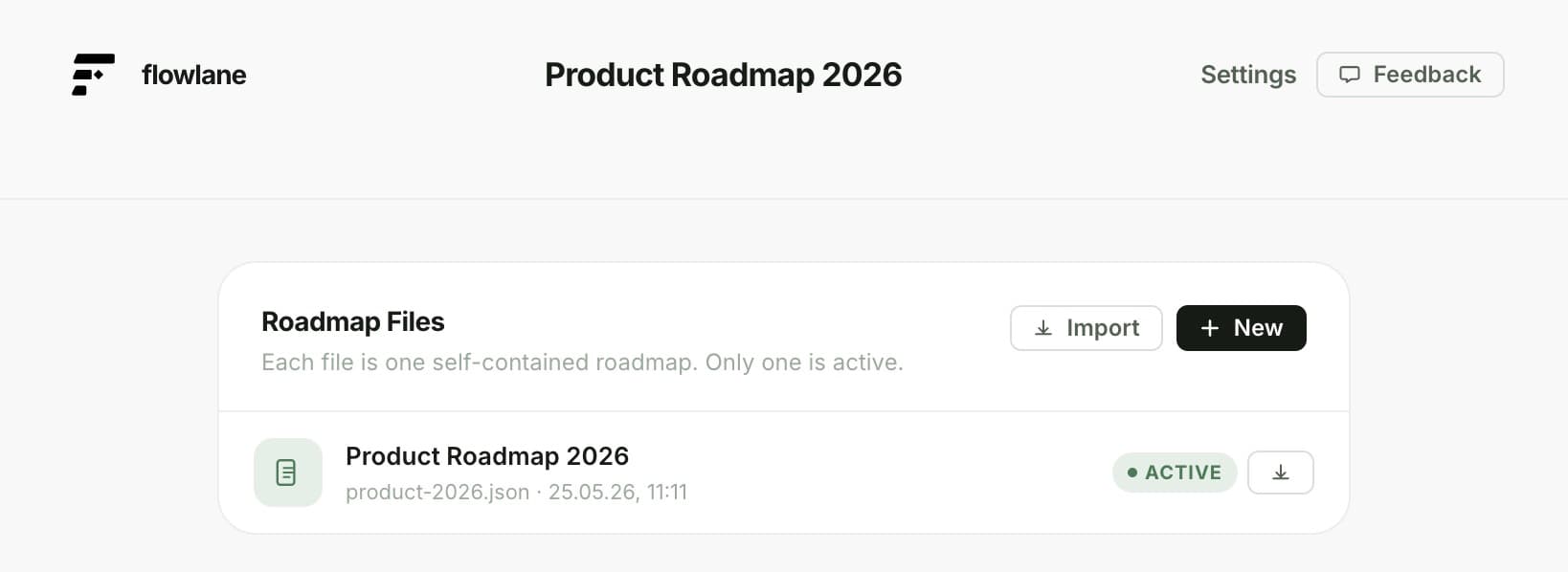
flowlane unterstützt mehrere Roadmap-Dateien gleichzeitig. Über die Einstellungen lassen sich neue Roadmaps anlegen, umbenennen, zwischen ihnen wechseln und einzelne exportieren oder löschen. Wer etwa separate Roadmaps für verschiedene Geschäftsbereiche führt, kann zwischen diesen mit einem Klick wechseln — ohne Tabs, ohne mehrere Instanzen.
Der Titel der aktiven Roadmap ist direkt im Header klickbar und inline bearbeitbar — kein Modal, kein Laden.